Página de perfil da Nalla
Boas práticas
Para facilitar a leitura e manutenção do código, sempre crie os widgets em uma classe própria, isso deixa a widget tree (árvore de widgets) da página muito mais organizada, exemplo:
SingleChildScrollView
└── Column
    ├── PicturesPager    // PageView com as fotos e indicator
    ├── Details          // Bloco com textos dos detalhes
    ├── Food             // Bloco com label e card da ração
    ├── Medication       // Bloco com label e card do antipulgas
    └── Toys             // Bloco com label e avatares dos produtos
Você tem apenas prints disponíveis, então não se apegue tanto aos detalhes, utilize margens, tamanhos, cores e estilos de texto que se aproximem do resultado final, mas não se preocupe em ficar idêntico, o objetivo é praticar e se divertir 😉
Etapa 1
Crie a estrutura inicial da página, usando Scaffold e um AppBar para o header, centralizando o título.
Resultado esperado:

Etapa 2
Crie um PageView para servir como galeria das fotos, e mapeie todas as 10 fotos disponíveis para download.
Resultado esperado:
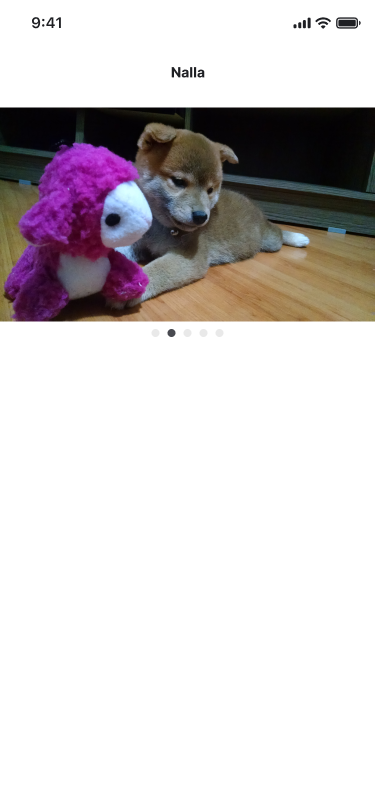
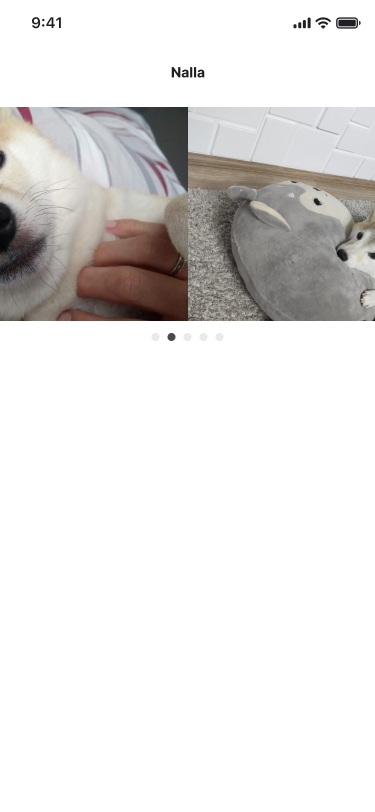
Como fazer as "bolinhas":
Essas bolinhas são conhecidas como "page indicator" (indicador de página), na documentação oficial do PageView você encontra um exemplo utilizando isso, mas se preferir fazer com ajuda do Cursor, utilize o termo "page indicator".
* Lembre que isso muda o estado nesse widget, ou seja, a cada troca de página você precisa atualizar o estado para que as cores das bolinhas reflitam a posição da página selecionada.
Etapa 3
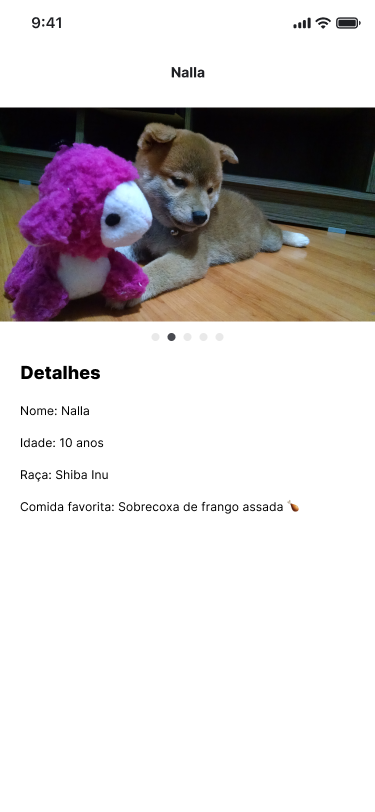
Adicione o bloco de detalhes.
Resultado esperado:
Etapa 4
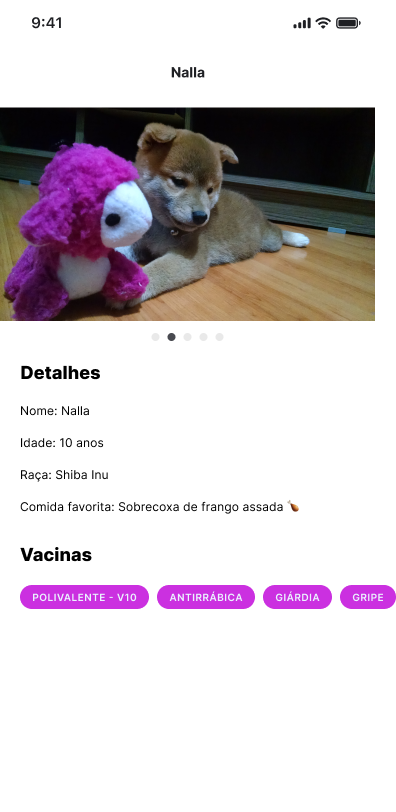
Adicione o bloco de vacinas, que deve ser uma lista horizontal com scroll.
* Repare que o conteúdo deve "sair da tela", sem margens ou bordas brancas, ou seja, você precisa ter uma atenção especial ao uso de padding/margin desse widget.
Resultado esperado:
Etapa 5
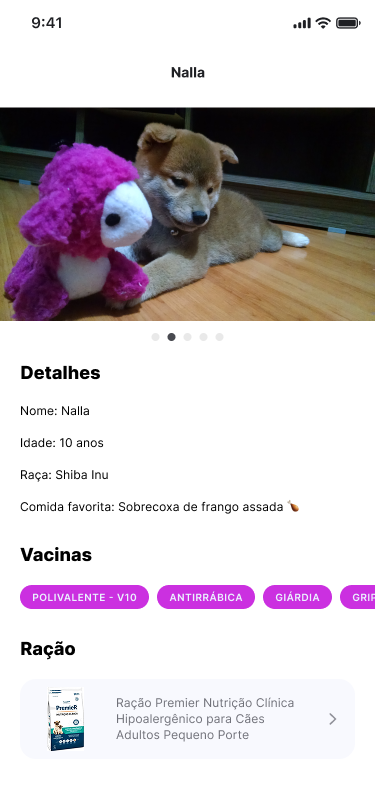
Adicione o bloco de ração, que contém um título e um card personalizado.
* O conteúdo da tela está ficando cada vez maior, então vale a pena utilizar SingleChildScrollView.
Lembre-se de utilizar o atalho para refatorar a árvore de widgets com control + shift + R
Download da imagem:
Resultado esperado:
Etapa 6
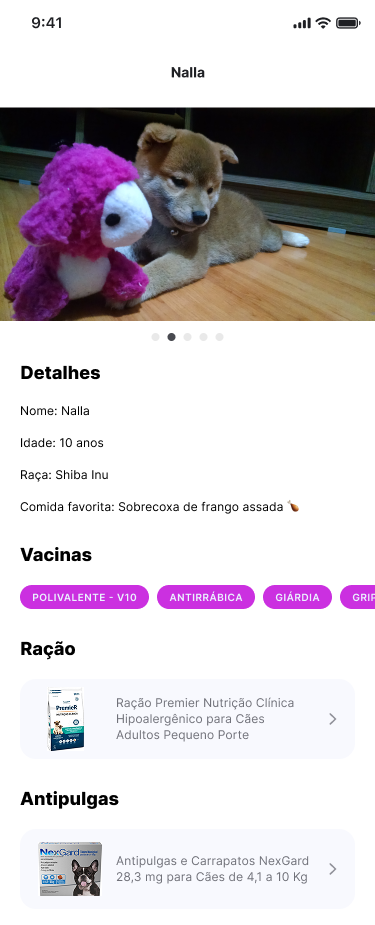
Adicione o bloco de antipulgas.
Download da imagem:
Resultado esperado:
Reaproveitamento de widgets:
O card personalizado é idêntico ao utilizado no bloco de ração, então você pode isolar esse card em um widget próprio, parametrizando os campos dinâmicos (imagem e texto).
Etapa 7
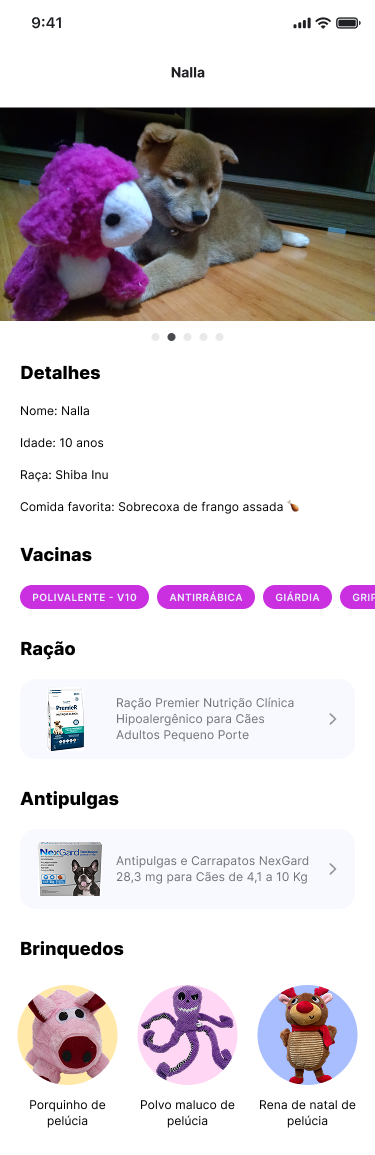
Adicione o bloco com os brinquedos.
* O conteúdo deve ocupar a largura toda da tela, com os 3 elementos ocupando o mesmo espaço, ótima oportunidade para usar Expanded.
Download das imagens:
Resultado esperado:
Etapa 8
Coloque ação de clique nos cards e avatares de produtos.
Para abrir links em apps flutter, utilizamos a biblioteca url_launcher.
Essa biblioteca se tornou a alternativa oficial para abertura de links, pois possibilita a configuração de "onde abrir", ou seja, podemos escolher entre abrir no browser, em uma webview, ou usar a configuração padrão, que é o "default da plataforma" -> se tiver algum app que saiba abrir o link, o sistema operacional vai abrir no app, se não tiver, vai abrir no browser.
Adicione a biblioteca no projeto (doc para adicionar libs), e utilize para abrir os links, exemplo:
import 'package:url_launcher/url_launcher.dart';

// adicionar os callbacks de click
onPressed: () {
    // os links em String devem ser convertidos para o objeto Uri
    final Uri uri = Uri.parse(link);

    // chama função da biblioteca com a configuração padrão
    launchUrl(uri);
}
Esses são os links dos produtos:
- Ração: https://www.petlove.com.br/racao-premier-nutricao-clinica-hipoalergenico-para-caes-pequeno-porte/p
- Antipulgas: https://www.petlove.com.br/anti-pulgas-e-carrapatos-merial-nexgard-283-mg---caes-de-41-a-10-kg-3105746/p
- Porquinho: https://www.petlove.com.br/-pelucia-porquinho-chalesco-31020461/p?sku=31020461
- Polvo: https://www.petlove.com.br/brinquedo-savana-pet-pelucia-polvo-sofisticado-roxo-para-caes/p?sku=31027553766
- Rena: https://www.petlove.com.br/brinquedo-pelucia-savana-pet-rena-natalina-marrom-para-caes/p?sku=31027553709
Callbacks de click personalizados:
Alguns componentes oferecem tratamento de cliques através de parâmetros, como o onPressed de um botão, mas outros componentes, como o Card, não tratam cliques.
Nesses casos utilizamos o widget GestureDetector como pai do widget que queremos que seja clicável.
Exemplo:
/// um `Text` não tem tratamento de clique, por isso usamos
/// o GestureDetector como widget pai
GestureDetector(
  child: Text("Me clica!"),
  onTap: () {
    // ação do clique
  },
),